
Android Studio adalah Lingkungan Pengembangan Terpadu (Integrated Development Environment/IDE) resmi untuk pengembangan aplikasi Android, yang didasarkan pada IntelliJ IDEA. Selain sebagai editor kode dan fitur developer IntelliJ yang andal, Android Studio menawarkan banyak fitur yang meningkatkan produktivitas Anda dalam membuat aplikasi Android, seperti:
- Sistem build berbasis Gradle yang fleksibel
- Emulator yang cepat dan kaya fitur
- Lingkungan terpadu tempat Anda bisa mengembangkan aplikasi untuk semua perangkat Android
- Terapkan Perubahan untuk melakukan push pada perubahan kode dan resource ke aplikasi yang sedang berjalan tanpa memulai ulang aplikasi
- Template kode dan integrasi GitHub untuk membantu Anda membuat fitur aplikasi umum dan mengimpor kode sampel
- Framework dan fitur pengujian yang lengkap
- Fitur lint untuk merekam performa, kegunaan, kompatibilitas versi, dan masalah lainnya
- Dukungan C++ dan NDK
- Dukungan bawaan untuk Google Cloud Platform, yang memudahkan integrasi Google Cloud Messaging dan App Engine
Halaman ini menyediakan pengantar fitur-fitur dasar Android Studio. Untuk ringkasan perubahan terbaru, lihatcatatan rilis Android Studio.
Struktur project

Gambar 1. File project dalam tampilan Android.
Setiap project di Android Studio berisi satu atau beberapa modul dengan file kode sumber dan file resource. Jenis modul meliputi:
- Modul aplikasi Android
- Modul library
- Modul Google App Engine
Secara default, Android Studio menampilkan file project Anda dalam tampilan project Android, seperti yang ditunjukkan pada gambar 1. Tampilan ini disusun menurut modul untuk memberikan akses cepat ke file sumber utama project Anda.
Semua file build terlihat di tingkat teratas di bagian Gradle Script dan setiap modul aplikasi berisi folder berikut:
- manifests: Berisi file
AndroidManifest.xml. - java: Berisi file kode sumber Java, termasuk kode pengujian JUnit.
- res: Berisi semua resource non-kode, seperti tata letak XML, string UI, dan gambar bitmap.
Struktur project Android pada disk berbeda dengan representasi tersatukan ini. Untuk melihat struktur file project sebenarnya, pilih Project dari menu drop-down Project (pada gambar 1, ditampilkan sebagai Android).
Anda juga dapat menyesuaikan tampilan file project untuk berfokus pada aspek spesifik dari pengembangan aplikasi Anda. Misalnya, memilih tampilan Problems pada project Anda akan menampilkan link ke file sumber yang berisi error coding dan sintaks yang dikenali, seperti tag penutup elemen XML yang tidak ada dalam file tata letak.

Gambar 2. File project dalam tampilan Problems, menunjukkan file tata letak yang memiliki masalah.
Untuk informasi selengkapnya, lihatRingkasan project.
Antarmuka Pengguna
Jendela utama Android Studio terdiri dari beberapa area logis yang diidentifikasi dalam gambar 3.
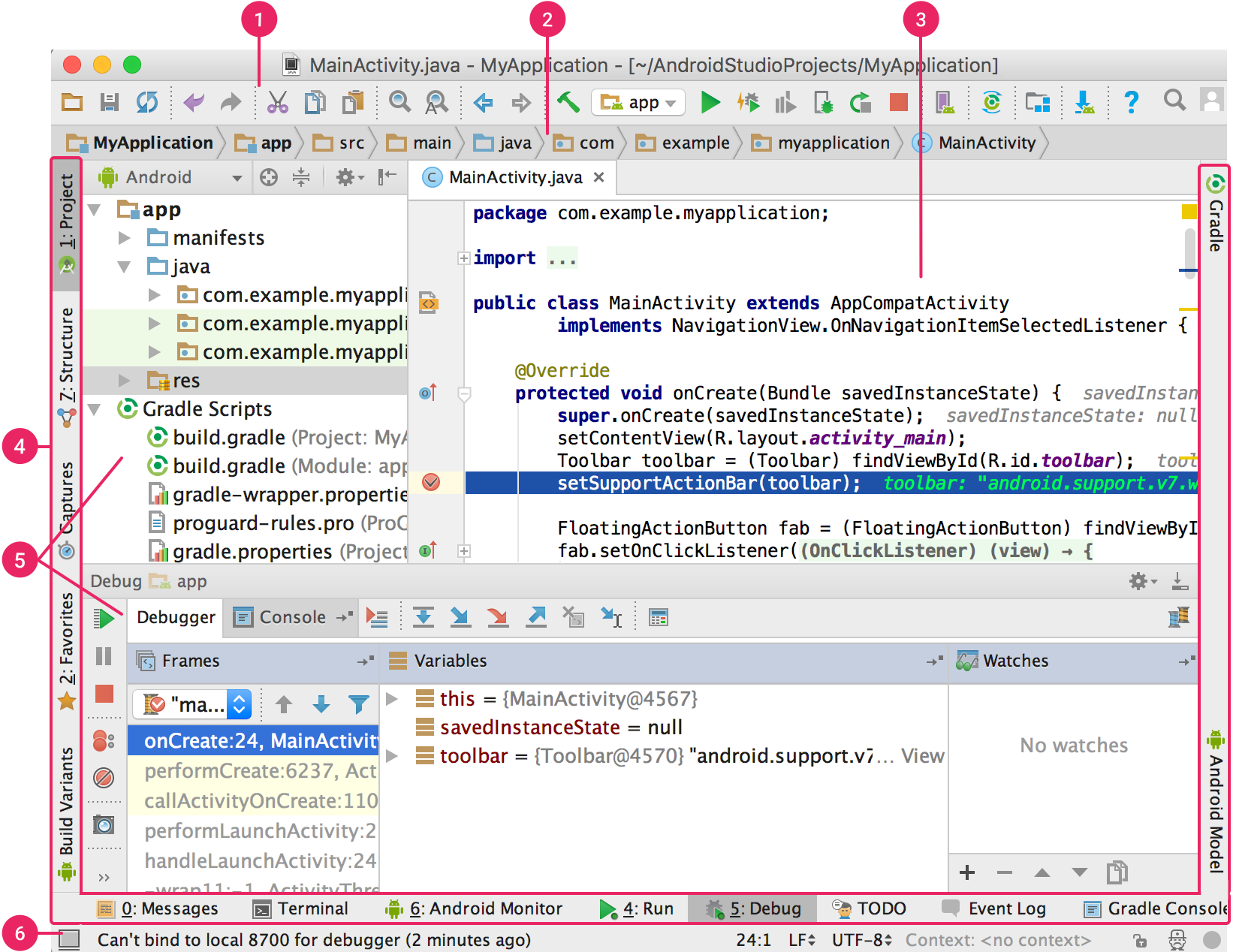
Gambar 3. Jendela utama Android Studio.
- Toolbar memungkinkan Anda melakukan berbagai tindakan, termasuk menjalankan aplikasi dan meluncurkan fitur Android.
- Menu navigasi membantu Anda menjelajah project dan membuka file untuk diedit. Menu ini memberikan tampilan struktur yang lebih ringkas yang terlihat di jendelaProject.
- Jendela editor adalah tempat Anda membuat dan memodifikasi kode. Tergantung jenis file yang ada, editor ini dapat berubah. Misalnya, saat menampilkan file tata letak, editor akan menampilkan Layout Editor.
- Panel jendela fitur berada di sisi luar jendela IDE dan berisi tombol-tombol yang memungkinkan Anda memperluas atau menciutkan setiap jendela fitur.
- Jendela fitur memberi Anda akses ke tugas tertentu seperti pengelolaan project, penelusuran, kontrol versi, dan banyak lagi. Anda dapat memperluas dan menciutkan jendela ini.
- Status bar menampilkan status project Anda dan IDE itu sendiri, serta semua peringatan atau pesan.
Anda dapat mengatur jendela utama untuk memperluas ruang layar dengan menyembunyikan atau memindahkan toolbar dan jendela fitur. Anda juga dapat menggunakan pintasan keyboard untuk mengakses sebagian besar fitur IDE.
Anda dapat menelusuri kode sumber, database, tindakan, elemen antarmuka pengguna, dan sebagainya kapan saja, dengan menekan tombol Shift dua kali, atau mengklik kaca pembesar di sudut kanan atas jendela Android Studio. Tips ini sangat berguna jika, misalnya, Anda mencoba menemukan tindakan IDE tertentu yang Anda lupa cara memicunya.
Jendela fitur
Sebagai ganti menggunakan perspektif preset, Android Studio mengikuti konteks Anda dan otomatis menampilkan jendela fitur yang relevan saat Anda bekerja. Secara default, jendela fitur yang paling umum digunakan disematkan ke panel jendela fitur di tepi jendela aplikasi.
- Untuk memperluas atau menciutkan jendela fitur, klik nama fitur di panel jendela fitur. Anda juga dapat menarik, menyematkan, melepaskan sematan, memasang, dan melepas jendela fitur.
- Untuk kembali ke tata letak jendela fitur default saat ini, klik Window > Restore Default Layout atau sesuaikan tata letak default dengan mengklik Window > Store Current Layout as Default.
- Untuk menampilkan atau menyembunyikan seluruh panel jendela fitur, klik ikon jendela
 di pojok kiri bawah jendela Android Studio.
 - Untuk menemukan jendela fitur tertentu, arahkan kursosr ke atas ikon jendela dan pilih jendela fitur tersebut dari menu.
Anda juga bisa menggunakan pintasan keyboard untuk membuka jendela fitur. Tabel 1 mencantumkan pintasan jendela paling umum.
Tabel 1. Pintasan keyboard untuk beberapa jendela fitur yang bermanfaat.
| Jendela fitur | Windows dan Linux | Mac |
|---|---|---|
| Project | Alt+1 | Command+1 |
| Version Control | Alt+9 | Command+9 |
| Run | Shift+F10 | Control+R |
| Debug | Shift+F9 | Control+D |
| Logcat | Alt+6 | Command+6 |
| Return to Editor | Esc | Esc |
| Hide All Tool Windows | Control+Shift+F12 | Command+Shift+F12 |
Jika Anda ingin menyembunyikan semua toolbar, jendela fitur, dan tab editor, klik View > Enter Distraction Free Mode. Langkah ini akan mengaktifkanDistraction Free Mode. Untuk keluar dari Distraction Free Mode, klik View > Exit Distraction Free Mode.
Anda dapat menggunakan Speed Searchuntuk menelusuri dan memfilter di dalam sebagian besar jendela fitur pada Android Studio. Untuk menggunakan Speed Search, pilih jendela fitur, lalu ketik kueri penelusuran Anda.
Untuk tips lainnya, lihat Pintasan keyboard.
Pelengkapan kode
Android Studio memiliki tiga jenis pelengkapan kode, yang dapat Anda akses menggunakan pintasan keyboard.
Tabel 2. Pintasan keyboard untuk pelengkapan kode.
| Jenis | Deskripsi | Windows dan Linux | Mac |
|---|---|---|---|
| Basic Completion | Menampilkan saran dasar untuk variabel, jenis, metode, ekspresi, dan sebagainya. Jika memanggil Basic Completion dua kali berturut-turut, Anda akan melihat lebih banyak hasil, termasuk anggota pribadi dan anggota statis yang tidak diimpor. | Control+Space | Control+Space |
| Smart Completion | Menampilkan opsi yang relevan berdasarkan konteks. Smart Completion mengetahui jenis dan alur data yang diharapkan. Jika Anda memanggil Smart Completion dua kali berturut-turut, Anda akan melihat lebih banyak hasil, termasuk chain. | Control+Shift+Space | Control+Shift+Space |
| Statement Completion | Melengkapi pernyataan saat ini secara otomatis, seperti menambahkan tanda kurung, tanda kurung siku, tanda kurung kurawal, pemformatan, dll. yang tidak lengkap. | Control+Shift+Enter | Shift+Command+Enter |
Anda juga dapat melakukan perbaikan cepat dan menampilkan tindakan maksud dengan menekan Alt+Enter.
Menemukan kode contoh
Code Sample Browser di Android Studio membantu Anda menemukan contoh kode Android berkualitas tinggi yang disediakan Google berdasarkan simbol yang saat ini ditandai dalam project Anda. Untuk informasi selengkapnya, lihat Menemukan kode contoh.
Navigasi
Berikut ini beberapa tips untuk membantu Anda menjelajah di dalam Android Studio.
- Beralih antar file yang baru saja diakses menggunakan tindakanRecent Files. Tekan Control+E(Command+E pada Mac) untuk memunculkan tindakan Recent Files. Secara default, file yang terakhir diakses akan dipilih. Anda juga dapat mengakses jendela fitur mana saja melalui kolom kiri dalam tindakan ini.
- Lihat struktur file saat ini menggunakan tindakan File Structure. Munculkan tindakan File Structure dengan menekanControl+F12 (Command+F12 pada Mac). Dengan tindakan ini, Anda dapat membuka bagian mana pun dari file saat ini dengan cepat.
- Telusuri dan buka class tertentu dalam project menggunakan tindakan Navigate to Class. Munculkan tindakan ini dengan menekan Control+N (Command+Opada Mac). Navigate to Class mendukung ekspresi canggih, termasuk camel humps, jalur, baris navigasi ke, pencocokan nama tengah, dan banyak lagi. Jika Anda memanggilnya dua kali berturut-turut, hasil dari class project akan ditampilkan.
- Buka file atau folder menggunakan tindakan Navigate to File. Munculkan tindakan Navigate to File dengan menekanControl+Shift+N(Command+Shift+O pada Mac). Untuk menelusuri folder dan bukan file, tambahkan / (garis miring) di akhir ekspresi Anda.
- Buka metode atau kolom menurut nama menggunakan tindakanNavigate to Symbol. Munculkan tindakan Navigate to Symbol dengan menekanControl+Shift+Alt+N(Command+Option+O pada Mac).
- Temukan semua bagian kode yang merujuk ke class, metode, kolom, parameter, atau pernyataan di posisi kursor saat ini dengan menekan Alt+F7 (Option+F7 pada Mac).
Gaya dan pemformatan
Saat Anda mengedit, Android Studio otomatis menerapkan pemformatan dan gaya seperti yang ditentukan dalam setelan gaya kode Anda. Anda dapat menyesuaikan setelan gaya kode menurut bahasa pemrograman, termasuk menentukan konvensi untuk tab dan indentasi, spasi, penggabungan, tanda kurung kurawal, dan baris kosong. Untuk menyesuaikan setelan gaya kode Anda, klik File > Settings > Editor > Code Style (Preferences > Editor > Code Stylepada Mac.)
Meskipun IDE otomatis menerapkan pemformatan selagi Anda bekerja, Anda juga bisa memanggil tindakan Reformat Code secara eksplisit dengan menekanControl+Alt+L (Opt+Command+L pada Mac), atau secara otomatis mengindentasi semua baris dengan menekan Control+Alt+I(Control+Option+I pada Mac).

Gambar 4. Kode sebelum pemformatan.
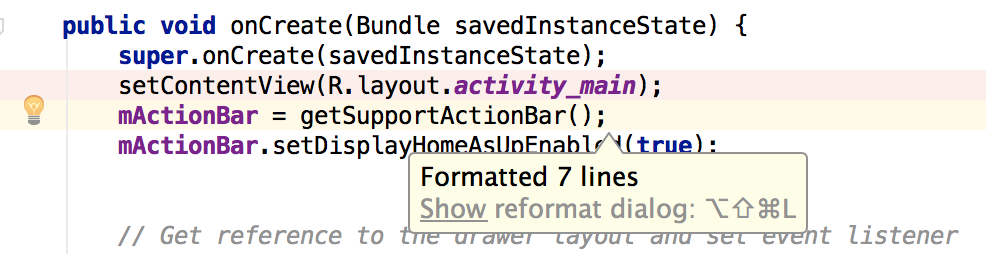
Gambar 5. Kode setelah pemformatan.
Dasar-dasar kontrol versi
Android Studio mendukung berbagai sistem kontrol versi (VCS), termasuk Git, GitHub, CVS, Mercurial, Subversion, dan Google Cloud Source Repositories.
Setelah mengimpor aplikasi Anda ke Android Studio, gunakan opsi menu VCS pada Android Studio untuk mengaktifkan dukungan VCS bagi sistem kontrol versi yang diinginkan, membuat repositori, mengimpor file baru ke kontrol versi, dan menjalankan operasi kontrol versi lainnya:
- Dari menu VCS Android Studio, klikEnable Version Control Integration.
- Dari menu drop-down, pilih sistem kontrol versi yang ingin dikaitkan dengan root project, lalu klik OK.
Menu VCS sekarang menampilkan sejumlah opsi kontrol versi berdasarkan sistem yang Anda pilih.
Isi blog ini dapat dari web resmi android studio
https://developer.android.com/studio/intro?hl=ID
Isi blog ini dapat dari web resmi android studio
https://developer.android.com/studio/intro?hl=ID


Tidak ada komentar:
Posting Komentar